طراحی حساب کاربری سفارشی ووکامرس با پروشاپ رویال – بخش دوم
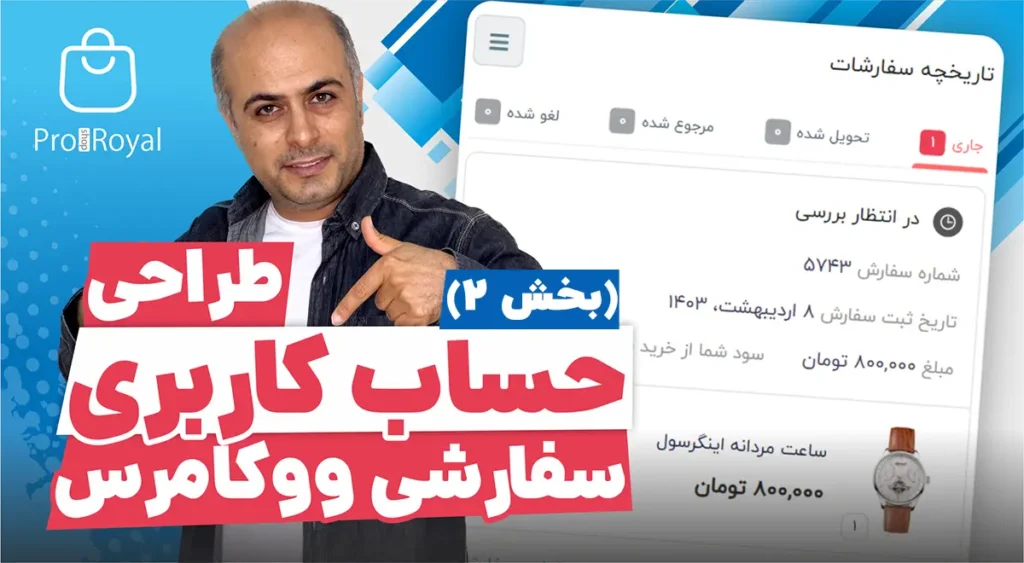
اهمیت صفحه حساب کاربری زیبا در ووکامرس!
صفحه حساب کاربری در سایتهای وردپرسی و بهخصوص فروشگاههای اینترنتی، اهمیت بسیار زیادی دارد. کاربران پس از ثبتنام یا خرید، اولین جایی که سر میزنند همین صفحه است. اگر این بخش ساده، خشک و بدون طراحی مناسب باشد، احتمال اینکه کاربر تجربه خوبی از حضور در سایت ما نداشته باشد بسیار زیاد است. اما وقتی ما این بخش را شخصیسازی کنیم و ظاهری زیبا و کاربردی به آن بدهیم، اعتماد کاربران افزایش پیدا میکند و مدت زمان بیشتری در سایت میمانند. همین موضوع در نهایت میتواند منجر به افزایش فروش و بازگشت دوباره مشتریان شود. در این مقاله قرار است با استفاده از قالب آوادا و افزونه پرووشاپ رویال یاد بگیریم که چگونه حساب کاربری سایت را کاملاً شخصیسازی کنیم و بهترین تجربه را برای کاربر ایجاد کنیم.
چرا شخصیسازی حساب کاربری در وردپرس مهم است؟
وقتی ما یک فروشگاه اینترنتی راهاندازی میکنیم، مهمترین دارایی ما کاربران آن هستند. کاربرانی که خرید میکنند، به پشتیبانی نیاز دارند یا میخواهند سفارشهایشان را بررسی کنند، همه از طریق حساب کاربری این کارها را انجام میدهند. اگر این بخش ساده نباشد یا ظاهر مناسبی نداشته باشد، کاربر احساس سردرگمی میکند و احتمالاً دوباره به سایت ما برنمیگردد. برعکس، اگر تجربهای ساده، زیبا و کاربردی برای او فراهم کنیم، حس اعتمادش بیشتر میشود و حتی به دوستان و آشنایان خود سایت ما را معرفی میکند. بنابراین شخصیسازی حساب کاربری فقط یک موضوع ظاهری نیست، بلکه مستقیماً روی تجربه کاربری و افزایش فروش تأثیر میگذارد.
درونریزی محتوای از پیش طراحیشده در حساب کاربری
یکی از امکانات جذابی که در پرووشاپ رویال وجود دارد، قابلیت درونریزی محتوای از پیش طراحیشده است. این ویژگی باعث میشود که ما مجبور نباشیم همه چیز را از صفر طراحی کنیم و بتوانیم در کمترین زمان ممکن، یک حساب کاربری زیبا و حرفهای داشته باشیم. برای این کار کافی است از طریق منوی تنظیمات ایرانآوادا وارد بخش درونریزی شویم و گزینه مربوط به حساب کاربری را انتخاب کنیم.
در این مرحله باید دقت کنیم که فقط محتوای حساب کاربری را درونریزی کنیم و سراغ دیگر بخشها نرویم، چون این کار باعث میشود صفحات اضافی به سایت ما اضافه شوند. بعد از اینکه عملیات درونریزی کامل شد، تنها با یک رفرش ساده میتوانیم ببینیم که تمام منوها و بخشهای حساب کاربری به سایت اضافه شدهاند. این فرایند در زمان ما صرفهجویی میکند و همچنین باعث میشود طراحی حساب کاربری استاندارد و حرفهای باشد.
استفاده از کانتینرها برای طراحی داشبورد و بخش پشتیبانی
پس از درونریزی محتوا، گام بعدی این است که محتوای داشبورد و پشتیبانی را مدیریت و شخصیسازی کنیم. در قالب آوادا این کار به کمک کانتینرها انجام میشود. کانتینرها در واقع بلوکهایی هستند که محتوا در آنها ذخیره میشود و میتوان آنها را بارها و بارها در بخشهای مختلف سایت استفاده کرد. برای اینکه بتوانیم این محتوا را در داشبورد یا بخش پشتیبانی قرار دهیم، کافی است یک کانتینر بسازیم، آن را ذخیره کنیم و شورتکدی که تولید میشود را در صفحه قرار دهیم.
ما میتوانیم این کار را به دو روش انجام دهیم. در روش اول یک کانتینر جدید ایجاد میکنیم و محتوای طراحیشده را از کانتینر اصلی کپی میکنیم و در کانتینر جدید قرار میدهیم. در روش دوم، طراحی موجود را باز میکنیم و از گزینه ذخیره سراسری استفاده میکنیم تا محتوای آماده با یک نام جدید ذخیره شود. در هر دو روش، در نهایت شورتکدی به ما داده میشود که میتوانیم آن را در صفحه داشبورد یا پشتیبانی قرار دهیم. این کار باعث میشود بخشهای مختلف حساب کاربری ما ساختاریافتهتر و حرفهایتر شوند.
حذف هدر و فوتر در صفحه حساب کاربری
یکی دیگر از قابلیتهایی که میتواند حساب کاربری ما را زیباتر و حرفهایتر کند، حذف هدر و فوتر در این صفحه است. گاهی اوقات ما میخواهیم صفحه حساب کاربری کاملاً مینیمال باشد و هیچگونه حواسپرتی برای کاربر ایجاد نکند. در این حالت بهترین کار این است که هدر و فوتر را از این صفحه حذف کنیم تا تنها محتوای اصلی به کاربر نمایش داده شود.
برای این کار وارد قالبساز آوادا میشویم و یک قالب جدید برای صفحه حساب کاربری ایجاد میکنیم. سپس برای این قالب، یک هدر و یک فوتر خالی طراحی میکنیم که هیچ المانی در آنها وجود نداشته باشد. در نهایت شرط نمایش را روی صفحه حساب کاربری قرار میدهیم تا فقط در همین صفحه این تنظیمات اعمال شوند. به همین سادگی میتوانیم یک صفحه اختصاصی برای حساب کاربری داشته باشیم که ظاهر مینیمال و سادهای دارد.
افزودن بنر و بخشهای سفارشی به حساب کاربری
شخصیسازی فقط به حذف یا اضافه کردن منوها محدود نمیشود. ما میتوانیم حساب کاربری را به یک فضای جذاب برای کاربر تبدیل کنیم. برای مثال میتوانیم یک بنر تبلیغاتی یا اطلاعرسانی در بالای صفحه اضافه کنیم تا کاربران همیشه از آخرین تخفیفها یا رویدادهای سایت باخبر شوند. همچنین میتوانیم در پایین صفحه لیستی از آخرین مقالات سایت را نمایش دهیم تا کاربر علاوه بر مدیریت سفارشهای خود، محتوای جدید سایت را هم ببیند.
برای این کار کافی است در بالای شورتکد حساب کاربری یک ستون اضافه کنیم و در آن یک المان تصویر قرار دهیم. این تصویر میتواند بنر تبلیغاتی، اطلاعیه یا هر چیزی که ما نیاز داریم باشد. در پایین صفحه هم میتوانیم از المان پستکارت استفاده کنیم تا آخرین مقالات سایت نمایش داده شوند. این کار علاوه بر زیبایی، باعث افزایش تعامل کاربر با محتوای سایت هم میشود.
نتیجهگیری
صفحه حساب کاربری در هر سایت وردپرسی بخش بسیار مهمی است که نباید آن را ساده یا پیشفرض رها کنیم. ما در این مقاله یاد گرفتیم که چطور میتوانیم با استفاده از قالب آوادا و افزونه پرووشاپ رویال، محتوای از پیش طراحیشده را درونریزی کنیم، داشبورد و پشتیبانی را با کمک کانتینرها شخصیسازی کنیم و حتی هدر و فوتر را در این صفحه حذف کنیم تا ظاهری مینیمال داشته باشد. همچنین دیدیم که با افزودن بنر تبلیغاتی یا نمایش آخرین مقالات، میتوانیم حساب کاربری را به فضایی جذاب و کاربردی برای کاربران تبدیل کنیم.
هرچقدر ما روی طراحی این بخش بیشتر وقت بگذاریم، اعتماد کاربران به سایت ما افزایش پیدا میکند و احتمال بازگشت دوباره آنها بیشتر میشود. در نهایت، شخصیسازی حساب کاربری نه تنها یک تغییر ظاهری است، بلکه ابزاری برای افزایش فروش، تعامل بیشتر کاربران و رشد برند ما خواهد بود.
آموزش ویدیویی
بازدید کل: 45
- طراحی حساب کاربری سفارشی ووکامرس با پروشاپ رویال – بخش دوم
- طراحی حساب کاربری سفارشی ووکامرس با پروشاپ رویال – بخش اول
- آموزش استفاده از نمایش کمتر/ بیشتر در پروشاپ رویال
- آموزش استفاده از فیلدهای سفارشی محصولات در پروشاپ رویال
- آموزش ساخت مگامنوی پروفایل و حساب کاربری سفارشی در پروشاپ رویال
- آموزش طراحی و شخصیسازی قالب پستها در پروشاپ رویال
- آموزش طراحی و شخصیسازی فوتر پروشاپ رویال
- آموزش طراحی و شخصیسازی صفحه برگشت از خرید پروشاپ رویال
- آموزش طراحی و شخصیسازی صفحه ورود و ثبت نام پروشاپ رویال
- آموزش طراحی و شخصیسازی صفحه پرداخت پروشاپ رویال
- آموزش طراحی و شخصیسازی صفحه سبد خرید پروشاپ رویال
- آموزش طراحی و شخصیسازی هدر ، منوها و تاپ بنر سایت پروشاپ رویال
- آموزش طراحی و چیدمان صفحه shop و دستهبندی محصولات پروشاپ رویال
- آموزش مفهوم پستکارت و نحوه استفاده از آن در فروشگاه پروشاپ رویال
- معرفی امکانات صفحهساز آوادا برای طراحی فروشگاه پروشاپ رویال – مهم
- آموزش ویرایش فیلدهای سبد خرید پروشاپ (رویال و پلاس)
- آموزش تنظیمات محصولات مورد علاقه در فروشگاه
- آموزش تنظیمات لایتباکس عکس محصول
- آموزش استفاده از شورتکدهای آوادا در توضیحات کوتاه محصول
- آموزش طراحی و چیدمان توضیحات کامل محصول با صفحهساز
- آموزش ساخت انواع کد تخفیف برای ووکامرس (رویال و پلاس)
- آموزش درون ریزی تنظیمات ریست شدهی قالب پروشاپ (رویال پلاس)
- آموزش رفع صفحات 404 یا عدم نمایش آیکونها و فونتها (رویال پلاس)
- آموزش کم کردن درخواستهای سرور ، حجم صفحه و زمان لود صفحه
- آموزش بالا بردن سرعت لود صفحات در حد بسیار بالا
- آموزش ایجاد محصولات متغییر و چند حالته در ووکامرس
- آموزش دسته بندی مشخصات فنی یا ویژگیهای محصول
- استفاده از عکس یا باکس رنگ در کنار مشخصات فنی محصول
- آموزش افزودن ویژگیهای مختلف و مشخصات فنی به محصول
- آموزش ایجاد محصولات تمام شده و ناموجود
- آموزش ایجاد محصولاتی که بزود به فروشگاه اضافه خواهند شد
- آموزش نکات مهم و ضروری ایجاد محصولاتی با سئوی بالا و بسیار بهینه و سبک
- آموزش ساخت اولین محصول در ووکامرس
- آموزش پیکربندی ووکامرس ، تب حساب کاربری و حریم خصوصی
- آموزش پیکربندی ووکامرس ، تب محصولات و تنظیمات مرتبط با محصول
- آموزش پیکربندی ووکامرس ، تب همگانی تنظیمات عمومی
- آموزش پیکربندی ووکامرس، تب حمل و نقل، حمل با تیپاکس، پست، موتوری
- آموزش ایجاد دسته بندی محصولات در فروشگاه
- آموزش پیکربندی ووکامرس ، تب پیشرفته و نکات مهم و ضروری
- آموزش پیکربندی ووکامرس ، تب ایمیلها نکات مهم و ضروری ارسال ایمیل
- آموزش پیکربندی ووکامرس ، تب درگاه پرداخت بانکی و افزودن درگاه
- آموزش ایجاد نام کاربری جدید برای امنیت سایت – بسیار مهم
- آموزش بستن دسترسی سایت برای دیگران، قبل از تکمیل شدن سایت
- آموزش نحوه صحیح آپدیت پلاگینهای تجاری پروشاپ (رویال پلاس) – ویژه
- آموزش نصب قالب با بسته نصبی و نکات بسیار مهم بعد از نصب
- آموزش بستن موقت دسترسی گوگل جهت حفظ سئوی سایت